

1
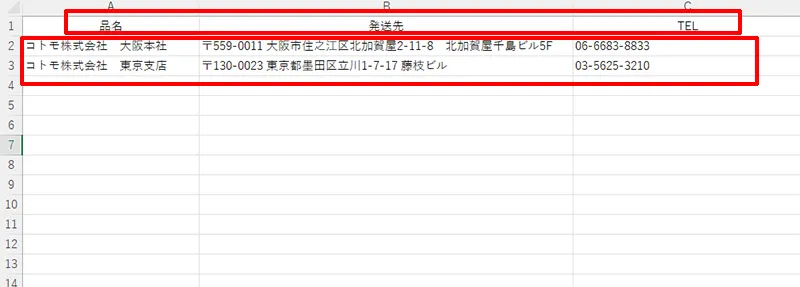
まずはエクセルでデータを作成してください。
まずは画像のように、エクセルでラベルに入れたい「項目」と「内容」を作成します。作成したら「任意のフォルダ」に保存。このエクセルデータは、この後作成するラベルデータと対となるデータベースとして活用していきます。
2
「P-touch editor」を立ち上げてください。
エクセルでデータを作成したら、ブラザーのラベル編集ソフト「P-touch editor」を起動してください。
※P-touch editor:BarTenderと同じようなソフト。
3
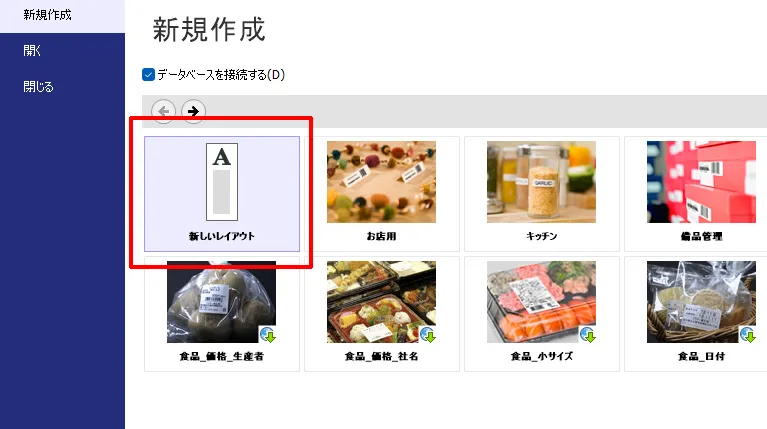
「新規作成」をクリックしてください
立ち上がったら「新しいレイアウト」をクリックしてください。
4
先ほどの「エクセルデータ」を選択
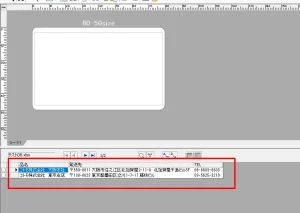
新規作成すると、以下の画面が出てくるので、先ほど作成したエクセルファイル(データベース)を選択し、接続してください。
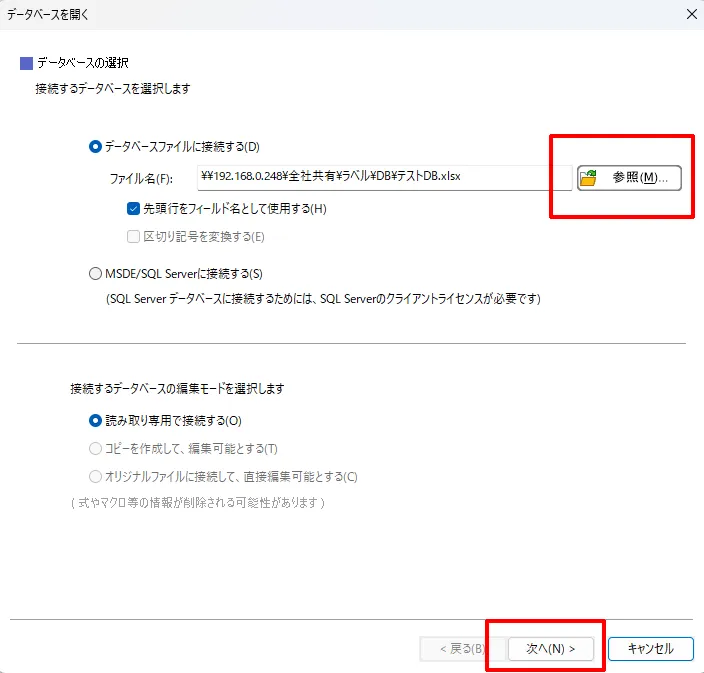
「赤枠」の箇所に先ほどのエクセルデータの内容が反映されています。これはラベルデータにエクセルデータ(データベース)が連携されている状態になります。
5
ラベルにエクセルの内容を反映させていきます。
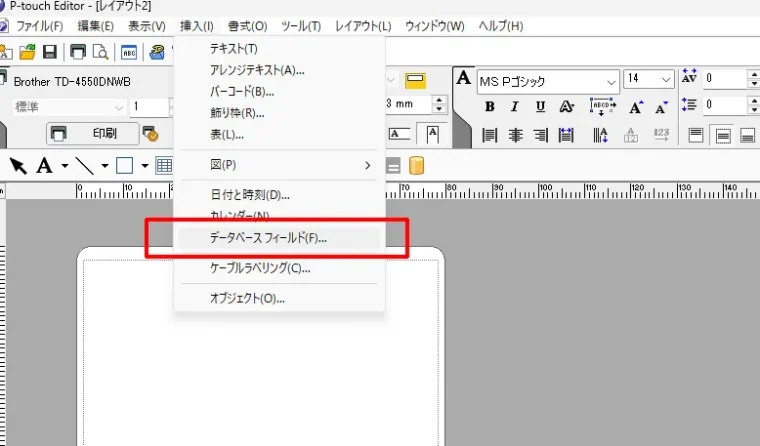
上部メニューから「書式」→「データベースフィールド」をクリック。
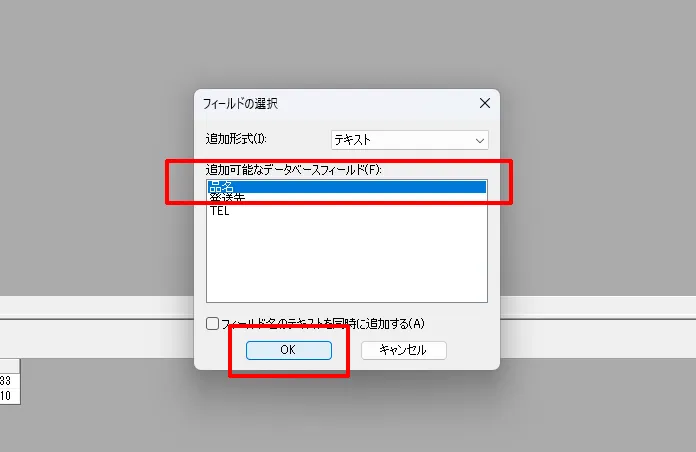
「フィールドの選択」で、先ほど作成した「項目(データベースフィールド)」を選んでください。選んだら「OK」をクリック。
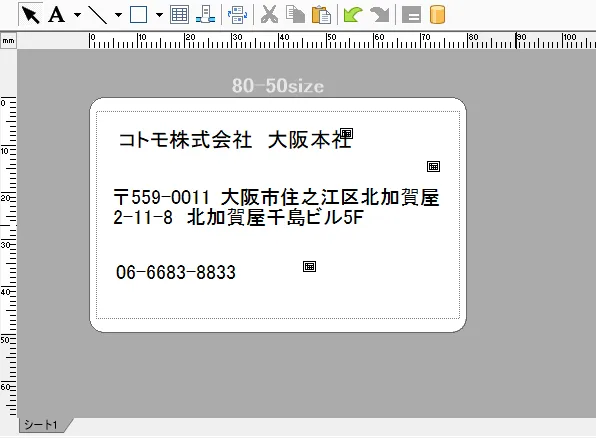
ラベルに「項目」の「内容」が入ります。
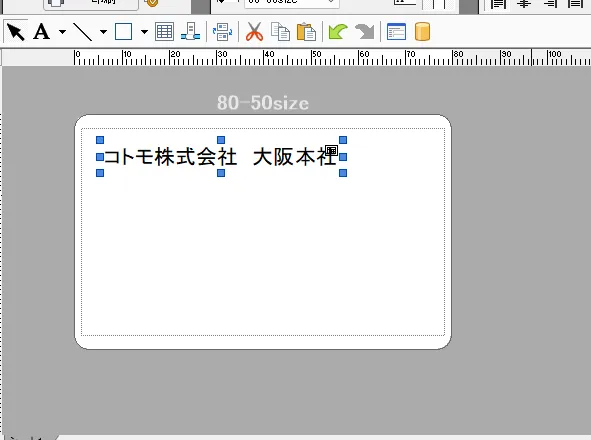
続けて作成した他の「項目」を全部入れてください。
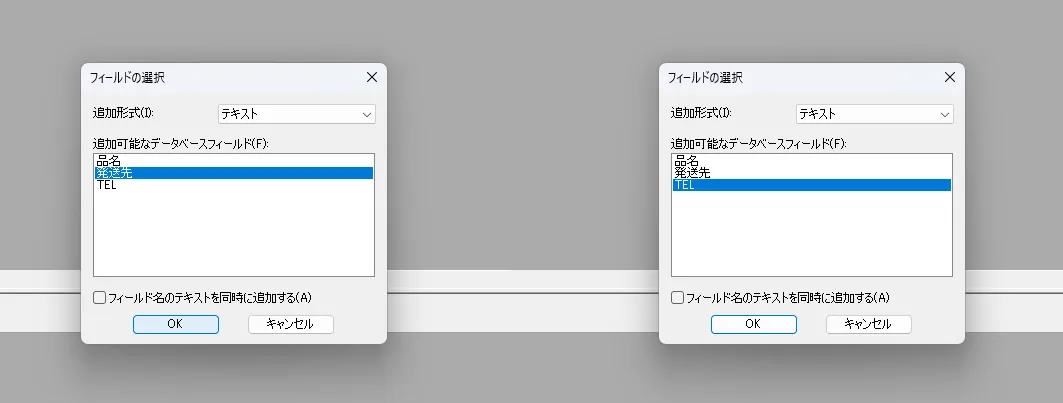
以下の画像は、全て入れた形です(※手作業で配置を整えた状態です)
1
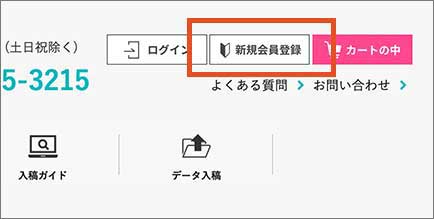
「ヘッダー」にある「新規会員登録」をクリックしてください。
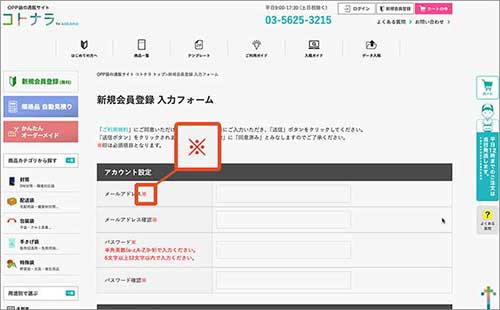
⚠️ 「新規会員登録」のページに移動したら、全ての必須項目「※」をご記入してください。
1
「ヘッダー」にある「新規会員登録」をクリックしてください。
⚠️ 「新規会員登録」のページに移動したら、全ての必須項目「※」をご記入してください。
1
「ヘッダー」にある「新規会員登録」をクリックしてください。
⚠️ 「新規会員登録」のページに移動したら、全ての必須項目「※」をご記入してください。
1
「ヘッダー」にある「新規会員登録」をクリックしてください。
⚠️ 「新規会員登録」のページに移動したら、全ての必須項目「※」をご記入してください。
1
「ヘッダー」にある「新規会員登録」をクリックしてください。
⚠️ 「新規会員登録」のページに移動したら、全ての必須項目「※」をご記入してください。
1
「ヘッダー」にある「新規会員登録」をクリックしてください。
⚠️ 「新規会員登録」のページに移動したら、全ての必須項目「※」をご記入してください。
1
「ヘッダー」にある「新規会員登録」をクリックしてください。
⚠️ 「新規会員登録」のページに移動したら、全ての必須項目「※」をご記入してください。
1
「ヘッダー」にある「新規会員登録」をクリックしてください。
⚠️ 「新規会員登録」のページに移動したら、全ての必須項目「※」をご記入してください。
1
「ヘッダー」にある「新規会員登録」をクリックしてください。
⚠️ 「新規会員登録」のページに移動したら、全ての必須項目「※」をご記入してください。
1
「ヘッダー」にある「新規会員登録」をクリックしてください。
⚠️ 「新規会員登録」のページに移動したら、全ての必須項目「※」をご記入してください。
1
「ヘッダー」にある「新規会員登録」をクリックしてください。
⚠️ 「新規会員登録」のページに移動したら、全ての必須項目「※」をご記入してください。
1
「ヘッダー」にある「新規会員登録」をクリックしてください。
⚠️ 「新規会員登録」のページに移動したら、全ての必須項目「※」をご記入してください。